


Компанія Apple давно відома своїм магазином музики iTunes store, і не викликає здивування, що в певний момент вона вирішила розширити асортимент продукції аудіозаписами, фільмами і серіалами. На початковому етапі користувачі могли переглядати їх на комп'ютерах і мобільних плеєрах, але з приходом ери HD і масовим поширенням телевізорів високої роздільної здатності постало питання підвищення якості картинки і зручності використання цієї функції. Звичайно, можна було використовувати підключення комп'ютерів до телевізорів або фірмові 27-дюймові монітори, але це було явно не масове рішення. Анонсований у вересні 2006 року, Apple TV являв собою компактний комп'ютер з вбудованим жорстким диском, на якому працював єдине додаток - наслідуваний з Mac OS X мультимедійна оболонка Front Row. Треба зауважити, що в умілих руках цей пристрій був здатен і на набагато більші подвиги.
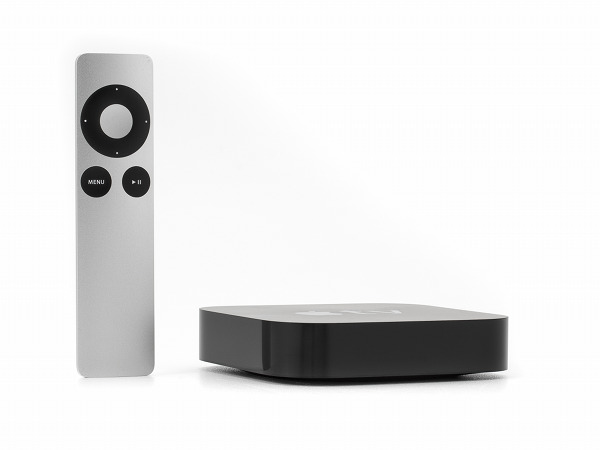
А рік тому світло побачила третя версія приставки, яка відрізнялася помітно меншим розміром, платформою iOS, наявністю тільки цифрових інтерфейсів і роботою виключно в мережевому режимі.
Незважаючи на те, що сьогодні на ринку є безліч цікавих продуктів з подібною функціональністю, Apple TV може представляти інтерес для багатьох користувачів. Так що в цьому матеріалі ми розглянемо цю модель і спробуємо оцінити її позитивні і негативні сторони.
Комплект поставки
Гарне враження від продуктів Apple традиційно починається з коробки - компактна упаковка розміром близько 10,7?10,7?6,5 сантиметрів. Оформлення подібно з іншими пристроями - фотографія плеєра, кілька логотипів, стандартна наклейка з номером моделі і серійним номером, не яркий опис пристрою дрібним шрифтом з численними виносками про додаткові умови використання зазначених можливостей.
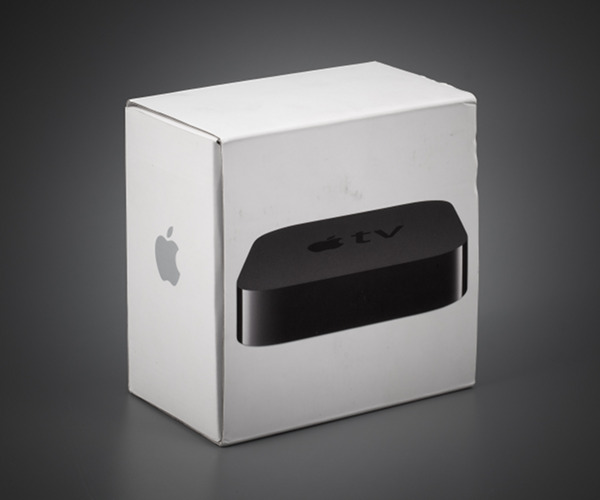
Всередині - плеєр, пульт дистанційного керування, кабель живлення, керівництво по установці і пара фірмових наклейок з надкушеними яблуками.
Зовнішній вигляд
Традиційно згадаємо, що оригінальний дизайн є однією з основних особливостей пристроїв компанії Apple. Це вірно і для Apple TV. Компактний (всього 9,8?9,8?2,3 сантиметри) чорний корпус з глянцевого і матового пластику з традиційним логотипом на верхній поверхні, безумовно, привертає увагу. А коли ви дізнаєтесь, що в ньому також вбудований і блок живлення - то це просто викликає захват. Так що залишається лише констатувати факт, що за цим параметром модель явно виграє з великим відривом у більшості інших представлених на ринку медіаплеєрів.
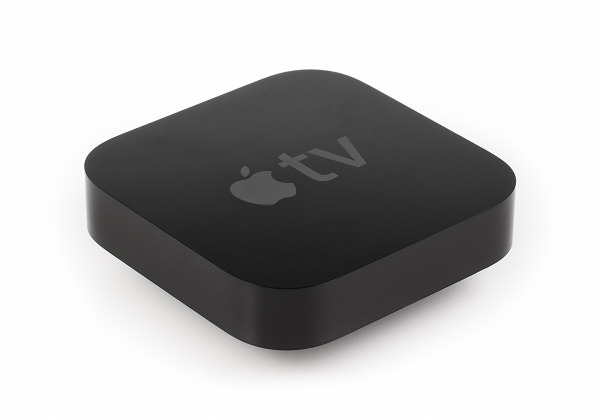
На передньому торці знаходиться прихований ІЧ-приймач дистанційного управління, а також єдиний і майже непомітний білий індикатор стану. Позаду є вихід кабелю живлення, HDMI, microUSB(тільки для обслуговування), цифровий оптичний аудіовихід, порт локальної мережі. Як ви бачите, на думку Apple, аналогова ера закінчилася остаточно і безповоротно - тільки цифровий HDMI і цифровий звук. Цікаво також, навіщо може знадобитися окремий аудіовихід. На думку відразу приходить така версія - підключення плеєра до ТЕЛЕВІЗОРА для передачі зображення і до ресивера для об'ємного звуку. Але насправді є і більш цікавий сценарій - використання пристрою для якісного прослуховування музики через ресивер без включення ТБ. В останніх прошивках є така можливість. Докладніше ми поговоримо про неї трохи пізніше.
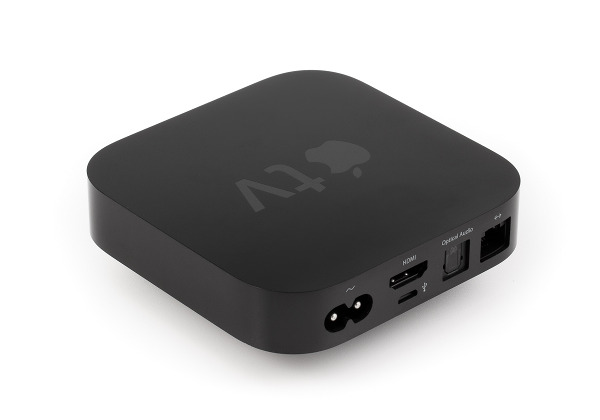
miniUSB офіційно використовується тільки для діагностики і відновлення прошивок. Ні про які інші варіанти не йдеться. Мережний порт і вбудований бездротовий адаптер є єдиними можливостями для отримання мультимедіа на Apple TV із зовнішнього світу. Дротовий інтерфейс розрахований на 100 Мбіт/с, а Wi-Fi підтримує стандарт 802.11n і може працювати в діапазонах 2,4 і 5 ГГц. Плеєр стійко стоїть на будь-якій поверхні, завдяки гумового покриття на дні.
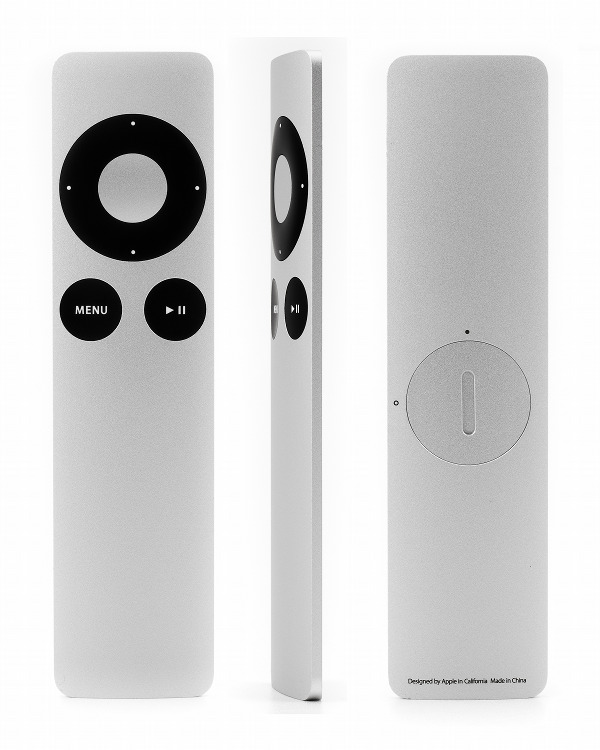
Не поступається в лаконічності і пульт дистанційного керування - фірмовий стиль Unibody сплутати з чим або іншим просто неможливо. Розміри пульта відповідають компактності плеєра - 120?30?2-6 мм. На передньому торці - віконце передавача, у верхній частині робочої поверхні - стандартний блок навігації, під ним - кнопки «Меню» і «Відтворення/Пауза». Живлення пульта здійснюється від однієї батареї CR2032.
Апаратні особливості
Пристрої Apple зазвичай дуже непросто розібрати. Так що ми вирішили не псувати зовнішній вигляд і скористатися інформацією від інших користувачів. Нова версія пристрою використовує iOS, і не дивно, що процесором виступає A4, аналогічний встановленому в iPad і iPod touch четвертого покоління. Обсяг флеш-пам'яті становить 8 ГБ, оперативна пам'ять має розмір 256 МБ. Модуль бездротового зв'язку організовано на універсальній мікросхемі Broadcom BCM4329XKUBG. Антена у нього одна, виконана на основній друкованій платі пристрою.. Вбудований блок живлення здатний працювати в діапазоні напруг 100-240 В, 50-60 Гц, так що максимальні незручності для вітчизняного користувача у разі купівлі пристрої з США - пошук нового кабелю або перехідника під нашу вилку. До речі, заявлене максимальне споживання плеєра становить лише 6 Вт.
Підключення та налаштування
Як і у більшості продуктів Apple, включення і початок роботи максимально спрощено. Достатньо підключити кабель HDMI і живлення, опціонально - кабель комп'ютерної мережі і цифрового звуку. При першому включенні потрібно буде вибрати мову і відповісти на кілька запитань. Зміст основного екрану пристрою буде залежати від обраної в налаштуваннях країни. Якщо в ній працює магазин iTunes, то на екрані будуть представлені пункти для доступу до нього. Але спочатку подивимося на меню налаштувань. Всього в ньому шість розділів. Головним з них є «Основні». Статус пристрою включає в себе версію прошивки, серійний номер, мережеві адреси і режим відеовиходу. Якщо пристроїв у мережі кілька, буде корисною опція зміни мережного імені. Вибір типу мережного підключення здійснюється автоматично - якщо відключити кабель, то Apple TV переключиться на Wi-Fi. IP-адреси найзручніше отримувати по DHCP, але є опція і ручної установки.
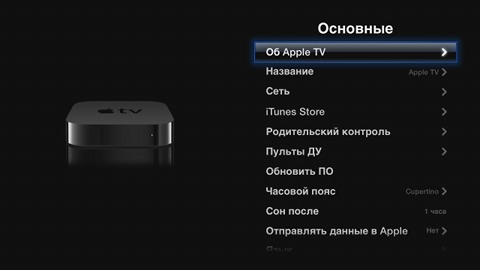
Налаштування магазина iTunes Store впливають на доступні користувачеві сервіси. Якщо вибрати США, то в головному меню з'являться посилання на серіали і фільми. Звичайно, без оплати можна побачити тільки трейлери або безкоштовний контент (наприклад, пілотні випуски серіалів). Якщо у вас швидке інтернет-з'єднання, то вибравши «HD» в «Дозвіл відео», ви отримаєте більш якісну картинку. Якщо ТБ дивляться і діти, батьки можуть встановити певні обмеження доступності сервісів і контенту (включаючи рейтинги фільмів, тв-шоу і музики). Захист здійснюється чотиризначним цифровим паролем. Дуже цікаво виглядає пункт «Пульти ДУ». Крім звичайної операції синхронізації підключення обраного пульта і Apple TV, тут є ще два варіанти. Перший з них дозволяє використовувати будь-який ІЧ пульт, налаштовуючи на нього сам плеєр. У цьому випадку можна мати відразу кілька пультів і додати деякі додаткові функції, у порівнянні зі стандартним пультом. Зокрема, пауза, перемотування, перехід до наступної або попередньої композиції. Другий - допоможе використовувати для управління програму Remote, безкоштовно доступну в App Store для пристроїв на iOS. Плеєр вміє самостійно оновлювати прошивку через Інтернет. Явно налаштувати вбудований годинник не можна. Але можна вказати часовий пояс, в якому ви знаходитесь, решта пристрій зробить автоматично. Передбачений таймер сну, що відключає пристрій, якщо він не використовується. Можна вказати період від 15 хвилин до 10 годин або відключити цю функцію. Окремий пункт відповідає за відправлення інформації про використання Apple TV виробникові. У стані за замовчуванням ця функція відключена. Незважаючи на те, що пристрій офіційно не представлено на вітчизняному ринку, при виборі мови інтерфейсу є і російська. Для роботи з плеєром без використання ТБ може знадобитися опція «Універсальний доступ», що озвучує всі дії та пункти меню. Вона також підтримує російську мову. Якщо хочеться ознайомитися з документами за умовами використання, можна зробити це через розділ «Офіційний текст». Ну і останній пункт у цій групі - скидання налаштувань. Друга група налаштувань відповідає за вибір параметрів заставки. Для пристрою, який планується використовувати для відтворення музики, це корисна можливість. Користувач може вказати групу фотографій з двох вбудованих в плеєр, доступних в MobileMe, Flickr або медіатеки на ПК, а також ефект переходу і час показу одного зображення.
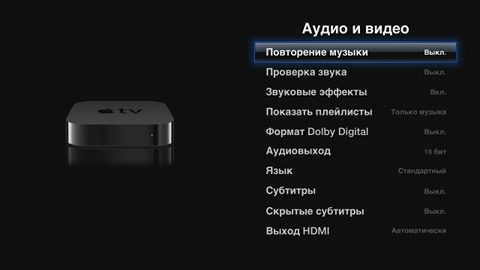
У розділі «Аудіо та відео» зібрані параметри відтворення медіафайлів (повтор музики, субтитри) і виходу HDMI (декодування Dolby Didital, колірний простір HDMI). Зазвичай тут нічого змінювати не потрібно. «AirPlay» відповідає за підтримку однойменної технології. Докладніше ми поговоримо про це трохи пізніше. «Комп'ютери» дозволяє вам отримати доступ з плеєра до медіатеки ПК в локальній мережі, на яких запущено iTunes і включена функція «Домашня колекція». Вибравши останній пункт - «У режим сну», можна відправити пристрій в сон. При цьому він буде доступний по мережі з використанням віддаленого керування, можна включити його і запустити музику або відео.
Робота з мультимедіа
Apple TV не має ніяких вбудованих пристроїв зберігання інформації. Для користувача це означає, що весь контент повинен надходити або з локальної мережі або з інтернету. Спочатку подивимося на доступні користувачеві з «неправильної» країни можливості. Найпростіший варіант - надати локальну медіабібліотеку iTunes на ПК для спільного доступу до мережі. Для роботи цього сервісу обов'язково використовувати один і той жеж обліковий запис на ПК і плеєрі. Крім того, пристрої повинні знаходитися в одному сегменті локальної мережі.
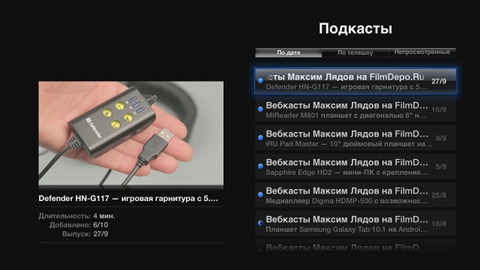
В результаті на Apple TV можна буде використовувати всі музичні композиції, відео, підкасти, фотографії з комп'ютера (або декількох). Недоліком цієї схеми є те, що ПК потрібно тримати включеним. Наявність в мережі мережевого накопичувача з сервісом iTunes не вирішує проблему - зараз ці пристрої не можуть забезпечити необхідний сервіс «прямо».
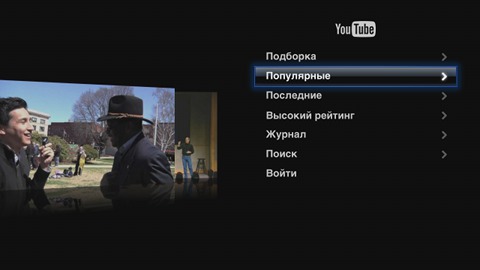
Другий варіант отримання контенту - численні інтернет-сервіси. Всі користувачі Apple TV мають доступ до:
- відомого сервісу відеороликів YouTube. Передбачені звичні варіанти вибору по популярності, рейтингу, пошуку. Можливе використання облікового запису;
- каталогу аудіо і відеопідкастів. Є вибір за популярністю, автором і пошук за ключовими словами;
- MobileMe - підключення до відповідного сервісу користувача;
- сервісу фотоальбомів Flickr. Є пошук та додавання контактів;
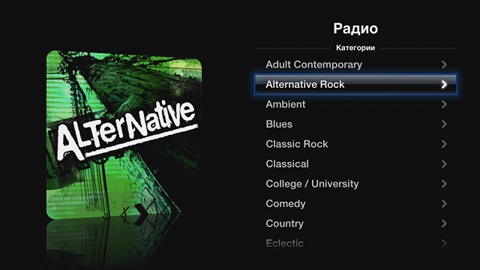
- каталогу інтернет-радіостанцій з величезним списком, розділеними за категоріями;
- «У кінозалах» - каталог описів нових фільмів і трейлерів.
Після зміни налаштування розташування на США, список змінюється - трейлери переходять в інший розділ, а в «Інтернет» додатково з'являються нові каталоги відео і спортивних передач: NetFlix, NBA, MLB.TV, Vimeo. Більшість з них для повноцінного використання вимагають додаткової підписки. Ми не стали пробувати всі країни, цілком можливо, що склад цього меню може бути індивідуальним для кожної країни залежно від домовленостей Apple з постачальниками контенту.
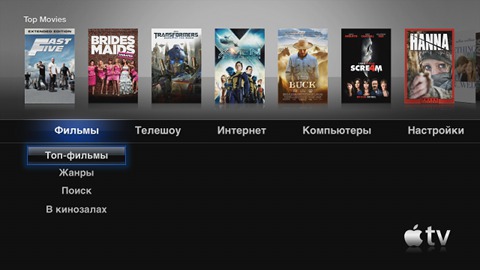
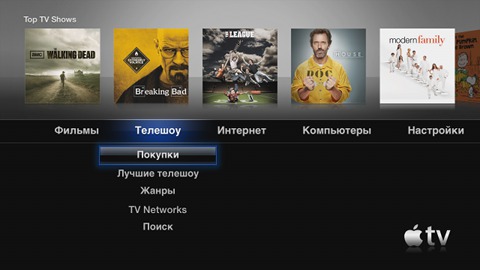
Ще два нових пункту в головному меню, доступні після зміни країни, це каталоги фільмів і телесеріалів. Вони організовані практично однаково і дозволяють вибрати контент за популярністю, жанрами і іншими критеріями. Перегляд можливий на умовах купівлі або оренди з оплатою через магазин iTunes. Доступні варіанти залежать від країни.
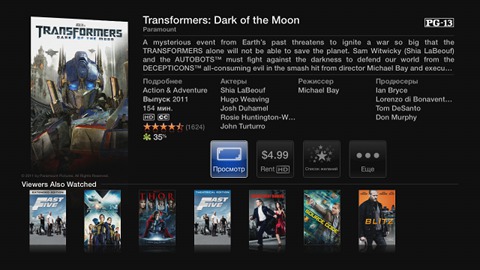
Вартість фільмів варіюється від $10 до $15 залежно від свіжості і формату (версія в HD може бути дорожче). Серіали можна купувати серіями, сезонами чи підписуватися на поточний сезон. Куплений контент залишається у вашій медіабібліотеці назавжди. Допускається його копіювання на кілька пристроїв (ПК, iPod, iPad і т. п.). Приблизна вартість - від $3 за одну серію до $50 за поточний сезон (HD).
Умови оренди фільмів (зазвичай $4-$5 за HD-версію) встановлюють кілька обмежень - почати перегляд можна протягом 30 днів після покупки, якщо вже почали дивитися, то за 24 години (у США; в інших країнах - за 48) ви повинні закінчити перегляд. У цей проміжок можна дивитися фільм будь-яку кількість разів. Коли час закінчиться, фільм автоматично зникне з вашої бібліотеки.
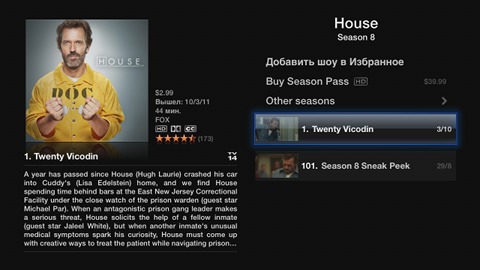
Здійснювати покупки можна як з самого Apple TV, так і через iTunes на комп'ютері. У першому випадку зазвичай ви зможете переглянути відео лише на пристрої, де його купили, а в другому - на будь-якому плеєрі, що має доступ до медіабібліотеки iTunes, включаючи Apple TV, iPhone і iPad. В цілому підтримувані пристроєм формати медіа відповідають інфраструктурі iTunes. Зокрема:
-фотографії в JPEG і TIFF;
-аудіофайли AAC, MP3, Apple Lossless, WAV, DD (без декодування, тільки висновок на ресівер);
-відео M4V/MP4/MOV з кодеками H.264 до 720p/30 fps і MPEG4 до 640?480/30 fps, AVI з кодеком M-JPEG до 720p/30 fps.
Як ви зрозуміли, пульт управління має за сучасними мірками зовсім мало кнопок. Так що різноманітності в роботі не спостерігається. По суті, єдина доступна користувачеві дія є навігація - перемотування в обидві сторони і швидкий перехід до наступного або попереднього кліпу. Незважаючи на те, що файли в iTunes можуть мати кілька аудіодоріжок, способу їх перейти на Apple TV нам знайти не вдалося. З музикою все ще простіше - є тільки перехід на наступну і попередню доріжку.
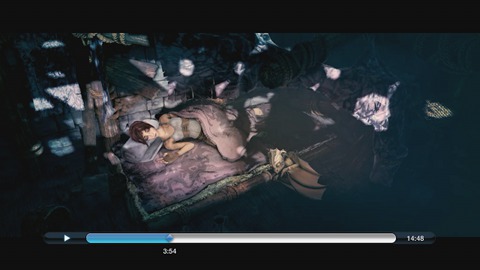
Варто також звернути увагу на те, що вбудованого Wi-Fi в переважній більшості випадків вистачає для перегляду всіх зазначених форматів, що не може не радувати. Єдине, що може перешкодити - слабкий рівень сигналу або наявність перешкод.
AirPlay
Дуже цікавим і комфортним доповненням до описаних вище можливостям є підтримка технології AirPlay. У певному сенсі вона є аналогом відкритого стандарту DLNA. У мережі AirPlay пристрої взаємодіють один з одним, надаючи можливості зберігання контенту, передачі його на інший пристрій, віддаленого управління. Зокрема, якщо говорити про Apple TV, то після налаштування системи ви можете в програмі iTunes на комп'ютері вибрати як пристрій відтворення Apple TV і вся музика та відео з бібліотеки (включаючи аудіозаписи з доступних по мережі NAS) будуть транслюватися на цей пристрій. Причому в цьому випадку можна використовувати і відео Full HD. Ще більш цікаво виглядає аналогічний сценарій з використанням iPod touch (ми пробували саме з цим пристроєм, але в iPhone/iPad всі аналогічно). Ви можете транслювати музику і відео прямо з плеєра по бездротовій мережі! І вам не потрібні якісь спеціальні доки, пульти ДУ та інше.
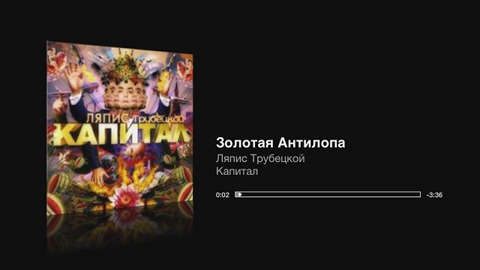
Згадана вище програма Remote також може використовуватися з цією технологією, виступаючи «посередником між медіабібліотекою iTunes на комп'ютері і Apple TV. У ній ви бачите повний каталог обраного ПК і також можете запустити медіа на Apple TV.
iOS 5 для Apple TV
Недавнє оновлення iOS торкнулося і Apple TV. Звичайно, більшість нововведень не стосується цього пристрою, орієнтованого на перегляд мультимедіа, проте деякі з них можуть бути цікаві. Самим яскравим, мабуть, буде функція AirPlay mirroring - можливість використання підключеного до Apple TV телевізора для відображення екрана мобільних пристроїв, таких як iPad і iPhone 4S. Інші моделі не володіють достатньою продуктивністю для цього. Як варіантів використання можна вказати ігри, перегляд веб-сайтів, мультимедійні додатки. Деякі програми навіть дозволяють показувати на ТБ і вихідному пристрої різні зображення, що дуже непогано лягає на ігрові сценарії. В якості демонстрації нових хмарних сервісів можна згадати Photo Stream, який транслює всі нові фотографії з «хмари» на всі пристрої користувача. Інші нові функції не так вражають і зводяться в основному до нових медіакаталогам та розширення вже існуючих.
Висновки
Резюмуючи враження про пристрій Apple, як зазвичай, основним моментом зазначимо оригінальний дизайн. Компанії не тільки вдалося зробити один із найбільш компактних медіаплеєрів, але і зберегти при цьому більшість актуальних для цього класу пристроїв технічних особливостей, зокрема стандартний порт HDMI і вбудований Wi-Fi. Крім того, відзначимо вбудований блок живлення, а також мініатюрний і зручний пульт дистанційного керування. Програмна оболонка плеєра проста у використанні і пропонує швидкий доступ до різних медіресурсів - відеороликів і трансляцій в інтернеті, домашньої медіабібліотеки, орендованих або куплених фільмів і телесеріалів. Для останнього потрібно акаунт з доступом до цього типу контенту. Зазначимо цікаву технологію AirPlay, яка дозволяє транслювати відео і музику по бездротовій мережі без використання доків для мобільних пристроїв Apple. Якщо приділяти увагу підбору конвертації файлів для своєї медіабібліотеки, то пристрій навіть за сучасними мірками виглядає непогано і в якості мережевого медіаплеєра. Проте може бути простіше використовувати неофіційну можливість установки додаткового програмного забезпечення, яка істотно збільшує універсальність медіаплеєра у форматах і джерелах контенту.